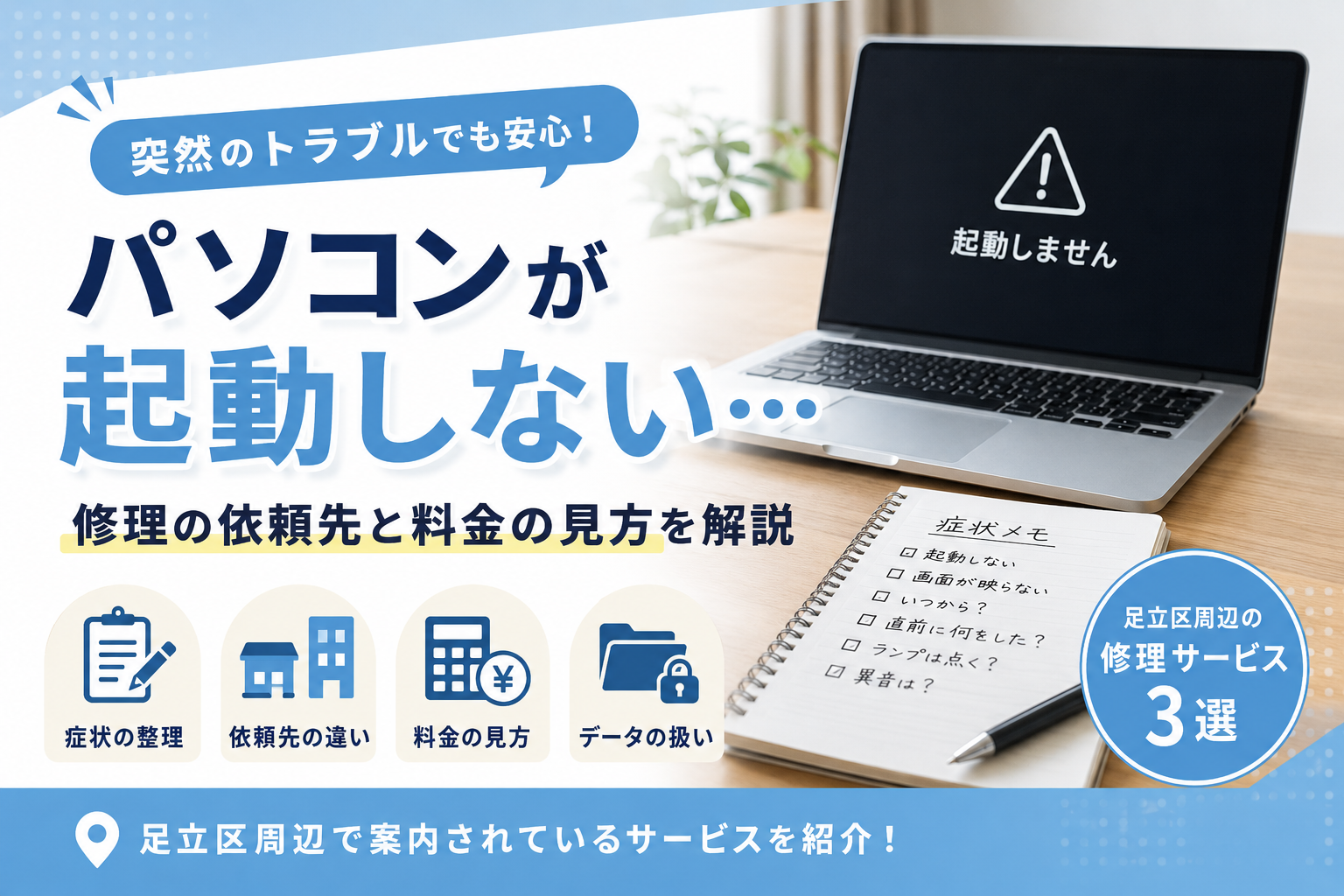
パソコンが急に起動しなくなると、正直なところ、どこへ相談すればいいのか分からなくなりますよね。画面が真っ暗なまま動かない、電源は入るのに何も表示されない、動作がやたら遅くなった。そんな場面に出くわすと、まず頭が真っ白になる方が多いと思います。
この記事では、症状の整理、依頼先の違い、料金の見方、データの扱いという順番で見ていきます。後半では足立区周辺で実際に案内されているサービスも三つ紹介しますね。
修理を考える前に症状を書き出す
まず押さえておきたいのは、症状をそのまま覚えておくのではなく、簡単にメモしておくことです。起動しない、画面が映らない、動作が遅いといった症状は、実は原因の見当がつく手がかりになります。
電源が入るか、ランプは点くか、異音や焦げたようなにおいがないか。いつからその状態になったか、直前に何をしていたか。これらを紙かスマホのメモに残しておくと、見積もりの場面で説明がぐっと楽になります。
- 起動しない
-
電源ランプの状態やファンの音が動くかどうかで、伝えられる情報が変わります。
分解して自分で確認したり、無理に通電を続けたりするのは避けたいところです。状態が悪化する可能性があり、専門の人に見てもらう前の段階では触らないほうが安心につながります。
メーカー修理と街の修理店は目的が違う
見落としやすいのが、メーカー修理と街の修理店では、直す姿勢そのものが違う点です。メーカーは購入時の状態に戻すことを重視するため、部品を丸ごと交換する対応が中心になりやすいと案内されています。
街の修理店は機種や症状に応じて幅広く対応してくれる場合が多く、持ち込みや出張のしやすさも選ぶ材料になります。ただ対応メーカーや部品の在庫は店ごとに差があるので、事前確認は欠かせません。
保証期間中やメーカーサポート対象の機種は、街の修理店に出す前に保証条件を確認しておくと安心です。保証が切れる可能性があるかどうかは、依頼前に必ず見ておきたい点なんですよね。
持ち込みと出張、それぞれの動きやすさ
持ち込みは店の営業時間内に自分で運ぶ分、料金が抑えられやすい傾向があります。ただ大きな一体型パソコンや重いノートだと、運ぶこと自体が負担になる場合もあります。
出張は自宅やオフィスまで来てもらえる分、出張費が別にかかることが多いです。対応エリアと出張費は事業者ごとに違うため、足立区内かどうかで料金が変わることもあります。

駅から近いと持ち込みも気軽になります
足立区周辺で案内されているサービス
ここからは、足立区周辺で実際に案内されている修理サービスを三つ紹介します。料金や対応内容は変わることがあるので、必ず公式サイトや電話で確認してから利用してくださいね。
一つ目は「PCホスピタル」です。年間の修理実績が多く、出張と持ち込みと宅配のすべてに対応しています。足立区への出張は基本料金8,800円と出張料金2,200円が中心で、作業料金は症状によって変わります。持ち込みの場合は港区の東京三田店が窓口になり、三田駅から徒歩5分という案内があります。事前見積もりを提示してから作業に進む流れなので、金額を先に把握しやすいところが安心材料になります。
公式サイトはhttps://www.4900.co.jp/で確認できます。
二つ目は「パソコン修理24 北千住店」です。北千住駅東口から徒歩3分という立地で、駅から近いので帰り道にも寄りやすいと感じました。検査費は2,200円からと案内されており、営業時間は平日が10時30分から19時まで、土日が10時から18時までです。持ち込み、出張、宅配のすべてに対応しているので、状況に合わせて選びやすい店舗です。
公式サイトはhttps://www.smaphodock24.jp/shop/kitasenju.phpで確認できます。
三つ目は「パソコン110番」です。24時間365日の受付に対応しており、目安料金は5,800円からと案内されています。訪問による調査と復旧が中心で、見積もり後の追加料金がかからない案内も出ています。深夜や早朝に困った場合の相談先として名前が挙がりやすいサービスです。
公式サイトはhttps://www.pc110.jp/で確認できます。
- PCホスピタル:出張中心、事前見積もりが明確
- パソコン修理24:北千住駅徒歩3分で持ち込みやすい
- パソコン110番:24時間受付で急ぎの相談に向く
この三つは、あくまで足立区周辺で名前が挙がりやすい候補です。対応エリアや料金は時期によって変わるので、依頼の前に電話やサイトで最新の内容を見ておくと安心です。
修理料金が決まる主な要素
よく迷うのが、修理料金がどう決まるのかという部分です。多くの場合、診断料、部品代、作業料、出張費という要素の組み合わせで最終的な金額が決まります。
診断料は無料の店もあれば、分解を伴う詳細診断で数千円かかる店もあります。液晶パネルの交換なら部品代だけで一万円台から数万円まで差が出ることもあり、機種によって幅があります。
これらの条件は店やメーカーによって差が大きいので、正式な金額は各店の公式情報や見積もり時の説明で確認する前提にしてください。見積もり前に費用の決まり方を知っておくと、当日の説明が理解しやすくなります。
見積もり時に確認したい項目
見積もりの場面では、金額だけでなく作業内容の中身も確認しておきたいところです。何が原因で、どの部品を替えるのか。作業にどれくらいの時間がかかるのか。
どんな検査で原因を特定したのか説明を受けます。
部品代と作業料が別々に示されているか確認します。
断った場合に診断料がかかるかどうかを聞いておきます。
この三点を聞いておくだけで、後から想定外の請求に驚くことがかなり減ると感じています。当日の受付状況も店によって違うので、事前に電話で確認しておくと待ち時間の見通しが立ちやすいです。
データを残したい場合の考え方
正直に言うと、修理とデータ復旧は目的がまったく違います。修理は機器を動く状態に戻す作業で、部品交換の過程で保存データが失われることも案内されています。
データ復旧は逆に、機器が動くかどうかより、中のデータを取り出すことを目的にしています。写真や仕事のファイルなど残したいものがある場合は、修理を頼む前にその旨を伝えておくことが欠かせませんデータが残るかどうかは各店の対応範囲で異なります。
個人情報や重要なデータが入っている場合は、バックアップが取れる状態かどうかも合わせて聞いておきたいところです。持ち込み前に、預ける機器の中身についても一度考えておくと安心につながります。
保証やサポート期間を先に見る
意外と知られていないのですが、保証期間中に街の修理店へ出すと、メーカー保証が使えなくなることがあります。保証書や購入時のレシートを先に確認しておくと、選ぶ流れが変わってきます。
保証対象かどうか分からない場合は、メーカーの窓口に問い合わせて確認する方法もあります。ここは焦らず先に見ておく価値がある部分だと思います。
修理と買い替え、どちらを見るか
症状によっては、修理費用が新しいパソコンの価格に近づく場合もあります。見積もりが出た段階で、修理と買い替えの両方を一度並べて考えてみる時間を持つのもひとつの方法です。
まだ使えるかどうかより、これから使う場面があるかどうかで見るほうが、後で迷いにくいと感じています。仕事で毎日使う機器なら、復旧までの時間も含めて考えたいところですよね。
よくある失敗と向かないケース
実際に見てみると、見積もりを聞かずに預けてしまい、後から高額な請求に驚くという失敗が意外と多いようです。キャンセル料の有無を先に聞いておくだけで、この失敗はかなり避けられます。
水没や強い衝撃を受けた直後に、自分で電源を入れて確認しようとするのも避けたい行動です。基板の状態が悪化する可能性があり、専門の人に見てもらう前は控えたほうが安心につながります。
データの重要度が高い場合、修理を先に依頼してしまうと復旧の可能性が狭まることもあります。復旧を優先したいときは、その希望を最初の相談で伝えておく必要があります。
今日わたしが最初に確認すること
もしみなさんのパソコンが今動かなくて困っているなら、今日はまず症状をメモに書き出すことから始めてみてください。起動するか、画面が映るか、いつからその状態かを一行ずつ残すだけで十分です。
わたしも家で似たようなことが起きたとき、先にメモを残しておいたおかげで、後から店の人に説明する時間がぐっと短くなったと感じています。小さな準備が当日の焦りを減らしてくれるんですよね。
今週末に時間が取れそうなら、症状のメモを片手に紹介した候補の営業時間だけ調べてみてくださいね。それだけでも次の一歩が、ずいぶん軽くなるはずです。